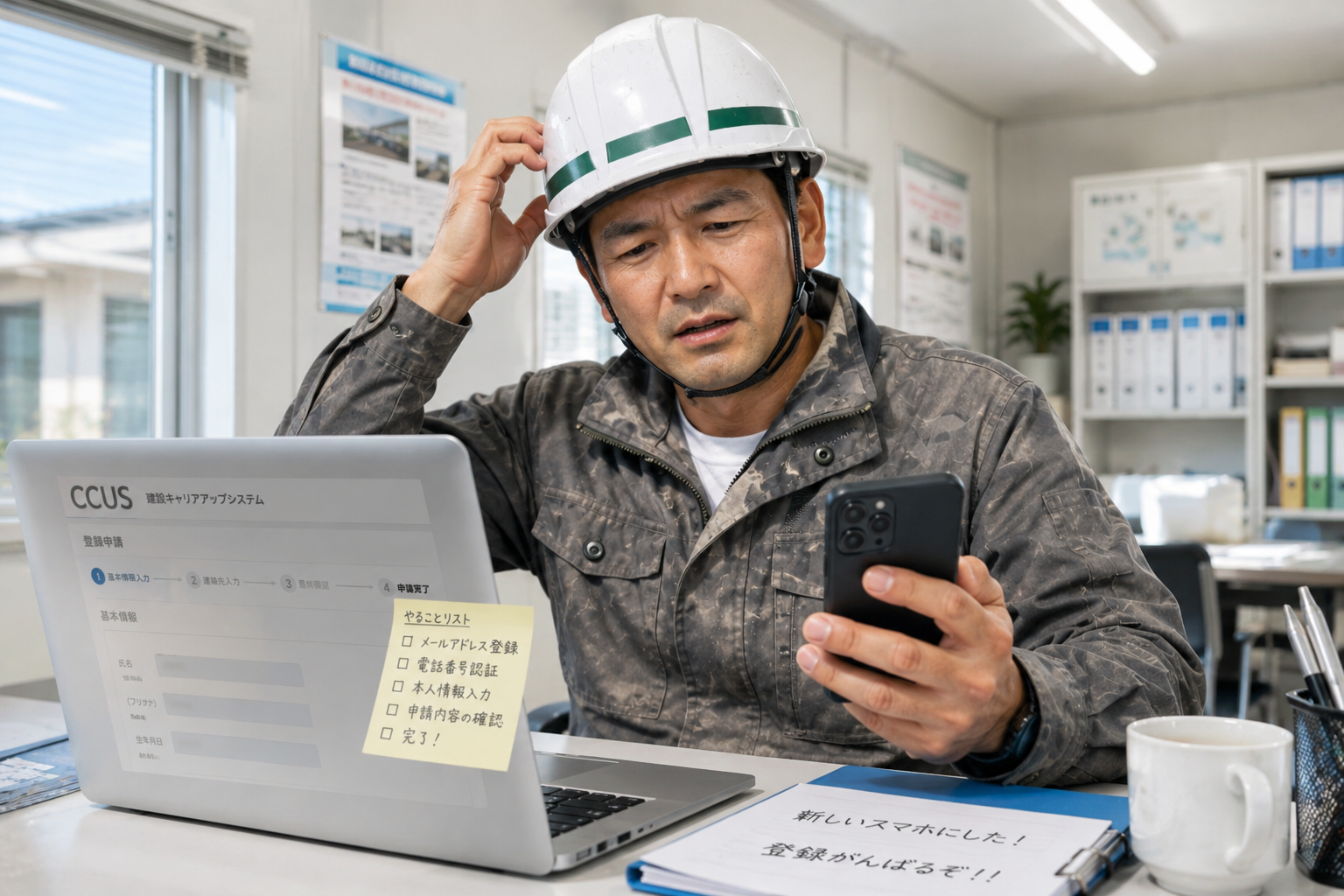
「アンドロイドスマホを変えたら、建レコのデータはどうなる?」
さて、今回は「使っているアンドロイドスマホを新しく買い替えた時」のお話です。「スマホを新しくしたら、今まで貯めた建レコのデータが消えちゃうんじゃないか……」「難しい引き継ぎの設定とか、自分にできるかな……」と不安になっていませんか?
機械の操作やパソコンが苦手な年配の親方さんでも、全く心配いりません!ガラケーからスマホに変えたばかりのような方でも、絶対に迷わないくらい優しく、丁寧に対応策をまとめました。この記事を読めば、新しいスマホでもすぐにいつもの「ピッ」ができるようになりますよ!
1. 結論:スマホを買い替えても、データは絶対に消えません!
まず、一番安心してください。新しいアンドロイドスマホに買い替えても、あなたがこれまでに現場で貯めてきた大切なデータは、絶対に消えることはありません。
💡 【参考】忙しい職人・事業者のための国家資格対策
「仕事が忙しくて、教科書を開く時間がない…」と悩んでいませんか?
今はスマホの動画を使って、現場の休憩時間や移動中に賢く学べる時代です。建設業許可の取得や、CCUS(建設キャリアアップシステム)のレベルアップに必要な国家資格を最短で攻略したい方は、有益な情報源として参考にしてみてください。

なぜデータが消えないの?
理由は、建レコのデータが「あなたのスマホの中」に入っているわけではないからです。データはすべて、「インターネット上にある大きな金庫」の中に安全に保存されています。
そのため、スマホ本体が新しくなっても、その金庫を開けるための「カギ」さえあれば、いつでも続きからスタートできます。
金庫を開けるための「カギ」とは?
あなたが建レコを使い始めたときに決めた、以下の2つの情報がカギになります。
- ログインID(ユーザーID): あなた専用の登録番号です。
- パスワード: あなたが設定した秘密の暗号です。
この2つさえ分かっていれば、新しいアンドロイドスマホでも、1分で元の通りに使い始めることができます。
2. 新しいスマホにする前に!古いスマホでやるべき準備
スマホのショップに行く前、または新しいスマホの電源を入れる前に、古いスマホでやっておくべき大切な準備が1つだけあります。
結論:IDとパスワードを紙にメモしましょう
スマホを買い替える前の準備として、今のうちにログインIDとパスワードをしっかりとメモしておいてください。
なぜメモが必要なの?
新しいスマホになった後、建レコアプリを開くと、一番最初に「IDとパスワードを入力してください」と言われるからです。これを忘れてしまうと、新しいスマホでアプリを開くことができず、現場での打刻ができなくなってしまいます。
具体的な確認とメモのやり方
以下の手順で、忘れる前にメモを取ってください。スマホの画面を見ながら、ゆっくりやってみましょう。
- 古いスマホで「建レコアプリ」を開く: いつも現場で使っているアプリをタップします。
- 設定画面やプロフィール画面を開く: 画面の端にある「メニュー」や「設定」のボタンを押します。
- 自分のIDを確認する: 画面に表示されている英数字のログインIDを確認します。
- 紙のノートに手書きでメモする: スマホのメモ帳ではなく、**本物の紙とペン**でメモするのが一番安全です。大文字と小文字(例えば「A」と「a」)をはっきりと区別して書きましょう。
- パスワードも一緒に書く: 自分が決めた暗号も、忘れないように同じ紙に並べて書いておきましょう。
3. 新しいアンドロイドスマホが届いた後の引き継ぎ手順
新しいアンドロイドスマホが手元に届いたら、いよいよ建レコアプリを動かしてみましょう。ステップごとに優しく解説します。
ステップ1:アプリをもう一度ダウンロードする
新しいスマホには、まだ建レコアプリが入っていません。まずはアプリをスマホに入れる作業から始めます。
- やり方: スマホの画面にある「Google Play ストア(グーグルプレイストア)」という、三角形のカラフルなマークのアイコンをタップします。
- 検索する: 一番上にある検索窓に、ひらがなで「けんれこ」または「建レコ」と入力して検索します。
- 入れる: 「建レコアプリ」が見つかったら、横にある「インストール」という緑色のボタンを押します。自動でスマホに入りますので、終わるまで少し待ちましょう。
ステップ2:アプリを開いてメモを入力する
アプリがスマホに入ったら、いよいよ起動です。
- やり方: 新しく画面にできた「建レコ」のマークをタップして開きます。
- 入力する: 画面に「ログインID」と「パスワード」を入れる四角い枠が出てきます。
- メモを見る: 先ほど古いスマホの時に紙のノートに書いたメモを取り出します。
- 打ち込む: 間違えないように、一文字ずつゆっくりと指でタップして打ち込んでください。最後に「ログイン」というボタンを押します。
ステップ3:一番大事!「NFC(読み取り機能)」をオンにする
アンドロイドスマホで一番大切な設定です。これをしておかないと、カードをかざしても「ピッ」と言いません。
- NFC(エヌエフシー)とは: スマホとキャリアアップカードを電波で交信させるための、目に見えないスイッチのことです。
- やり方: スマホの「設定(歯車のマーク)」を開きます。
- 項目を探す: 「接続済みのデバイス」や「機器接続」、「無線とネットワーク」といった名前の項目をタップします(※スマホの会社によって少し名前が違います)。
- オンにする: 「NFC」または「おサイフケータイ/NFC」という文字を探して、その横にあるスイッチをタップして「オン(青色や緑色)」にします。
4. 新しいスマホで「ピッ」と反応しないときのチェックリスト
「設定を全部やったのに、現場でカードをかざしても全然反応しない!」と焦ってしまったときは、次の3つのポイントを順番に確認してみてください。年配の職人さんが現場でよくやってしまうミスをまとめました。
① アンドロイドは機種によって「カードを当てる場所」が違います
iPhoneはスマホの「一番上」をカードに当てれば反応しますが、アンドロイドスマホは機種によって読み取る場所がバラバラです。
- 確認すること: スマホの真ん中(背中)あたりに、日本の伝統的なマークのような「おサイフケータイのマーク(魚の骨のような、ひらがなの『と』のようなマーク)」がついていませんか?
- 対策: そのマークがついている場所に、キャリアアップカードをピタッと静止させて当ててください。こするように動かすのではなく、**3秒くらいじっと止める**のがコツです。
② 新しく買ったスマホケースが分厚すぎませんか?
新しいスマホを傷つけないために、頑丈で分厚いカバーや、革製の手帳型ケースを買う人が多いです。しかし、これが電波を邪魔していることがあります。
- 確認すること: ケースの中に、お札や他のポイントカード、免許証などを一緒に挟んでいませんか?
- 対策: うまく反応しないときは、一度思い切って**スマホケースを全部外して**、裸のスマホの背中にカードを直接当ててみてください。驚くほどすんなり「ピッ」と鳴ることがあります。
③ 画面が真っ暗なまま、カードを当てていませんか?
スマホの画面が消えた状態(スリープ状態)では、アンドロイドスマホは電波を出すのを止めて休んでいます。
- 確認すること: スマホの画面は明るく表示されていますか?
- 対策: 必ずスマホの電源ボタンを押して画面を明るくし、ロックを解除して、建レコアプリが開いている状態でカードをかざしてください。
5. 専門用語をかみ砕いて解説!
今回の引き継ぎのお話の中で出てきた、カタカナや難しい言葉の意味をまとめておきます。なんとなく分かっていれば大丈夫です!
- アンドロイド(Android): ソニーのXperia(エクスペリア)や、シャープのAQUOS(アクオス)、サムスンのGalaxy(ギャラクシー)など、アップル社のiPhone以外のスマホの「中身の仕組み」のことです。
- ログイン: 自分の名前と暗号を入力して、「これは私のスマホですよ」とシステムに教えてあげる手続きのことです。
- インストール(ダウンロード): インターネット上にあるアプリを、自分のスマホの中に引っ張ってきて、使える状態にすることです。
- NFC(エヌエフシー): 近距離無線通信といって、カードとスマホを近づけるだけで、お互いにお喋りをしてデータをやり取りする仕組みのことです。
- アップデート: アプリを最新の、一番新しくてバグ(不具合)がない状態に作り直すことです。
6. まとめ:新しいスマホで、明日からも気持ちよく「ピッ」と打刻しよう!
アンドロイドスマホの買い替えに伴う、建レコアプリの引き継ぎ方法について解説しました。ポイントをもう一度おさらいしましょう。
- データはネットにあるから消えない: スマホを変えても、これまでの頑張りはそのまま残ります。
- 古いスマホがあるうちにIDとパスワードを紙に書く: これが一番失敗しないコツです。
- 新しいスマホで「NFC」をオンにする: これを忘れると、いくらかざしても反応しません。
- 当てる場所とケースに気をつける: 機種ごとの読み取り位置をしっかり確認しましょう。
CCUSのカードは、あなたが現場で一生懸命働いた証拠を貯めていく、いわば「職人としての通帳」です。スマホ新しくなったからといって、打刻を止めてしまうのは本当にもったいないです!
少しだけ最初は面倒に感じるかもしれませんが、この記事の手順通りにゆっくり進めれば、必ずまたいつものように使えるようになります。新しい使いやすいスマホで、明日からの現場も安全第一で、元気に頑張っていきましょう!
あわせて読みたい!CCUSをもっと知る記事
スマホの設定が無事に終わったら、こちらの記事も合わせて読んでみてください。もっと現場が便利になりますよ!
【情報の正確性について】
本記事は2026年時点のアンドロイド端末の仕様、およびCCUS(建設キャリアアップシステム)の建レコアプリ運用ルールに基づいて作成しています。お使いの機種によって画面の表示が一部異なる場合があります。
💡 自分の「正しい評価」や「給料アップ」を目指すあなたへ
ここまで、建設キャリアアップシステムの判定基準について解説してきました。
カードの色が変わることは、国があなたの技術を認めた証拠です。本来なら、会社での給料や手当が上がるのが当然のステップです。
しかし、中には次のような悩みを抱えている職人さんも少なくありません。
- 「カードのレベルが上がったのに、お給料が全然変わらない……」
- 「元請け会社から評価されているのに、今の会社では手当がつかない……」
- 「せっかく貯めた就業履歴や資格を、もっと高く評価してくれる職場で働きたい!」
もし、今の職場であなたの「本当の価値」が認められていないと感じるなら、一度、建設業界のプロに相談してみるのも一つの方法です。
自分の腕前や資格を、一番高く評価してくれる会社がどこなのか、無料でアドバイスをもらうことができますよ。

※強引な引き止めやしつこい連絡は一切ないので、今の自分の市場価値を知りたいだけの親方でも安心して利用できます。


コメント